Свойства таблицы
Для создания таблиц используется элемент Таблица (basic-table, элемент table выведен из эксплуатации, но остается в ранее созданных страницах).
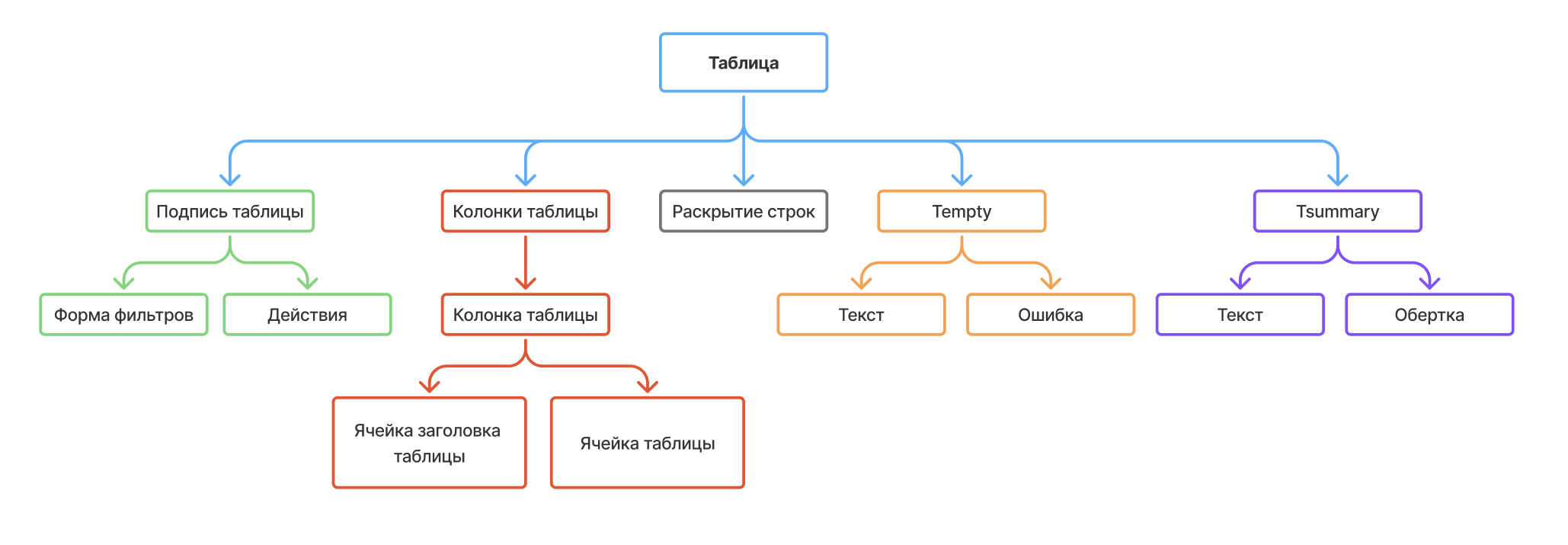
Новый элемент basic-table позволяет управлять структурой таблицы с помощью колонок, в которые можно добавить ячейки заголовка и ячейки таблицы.
Схематично структура элемента Таблицы состоит из следующих элементов:
Настройка свойств таблицы
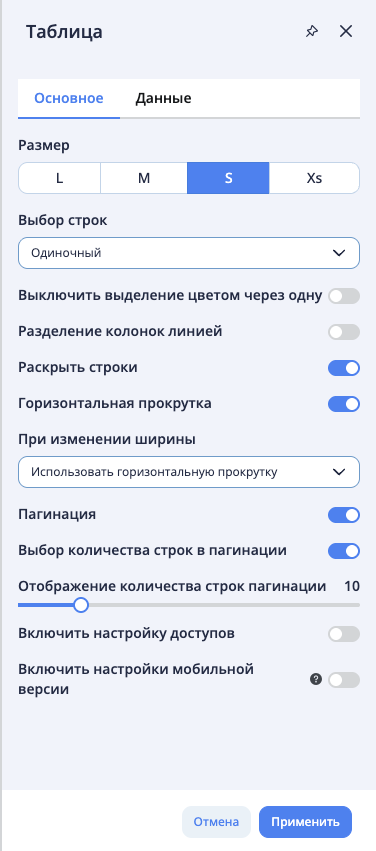
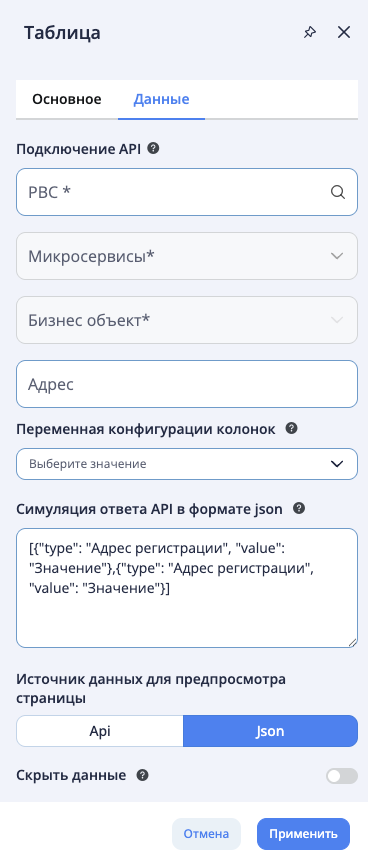
Свойства таблицы сгруппированы на панели свойств на вкладках Основное и Данные:
-
на вкладке Основное можно настроить общие параметры таблицы такие как, размер, внешний вид, пагинация, отображение количества строк в пагинации и пр.
-
на вкладке Данные можно указать РВС, микросервис, бизнес-объект и API для получения данных в таблицу.
Если API ещё нет, или нужно использовать тестовые данные, то можно симулировать ответ API, добавив JSON с данными в соответствующее поле.
Обратите внимание: Если в настройках таблицы указан и
APIиJSON, то пользователь сам определяет, данные какого источника выводить в предпросмотр - с помощью кнопки выбора
 |  |
Если у бизнес-объекта таблицы есть расширенные атрибуты, на панели свойств также доступна вкладка Расширенные атрибуты - см. раздел Расширенные атрибуты
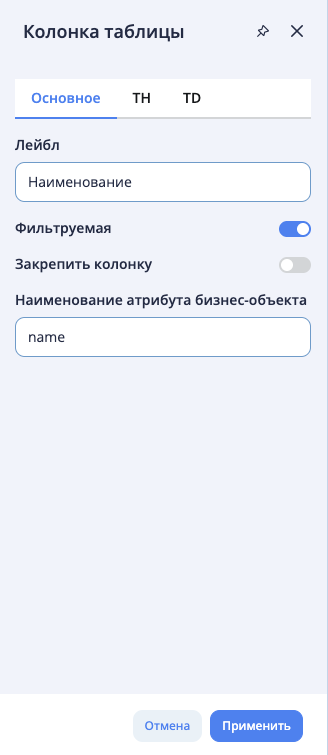
Настройка свойств колонок таблицы
Свойства колонки таблицы содержат в себе как общие настройки колонки, так и отдельные настройки ячейки заголовка (th) и ячейки тела таблицы (td)
 | 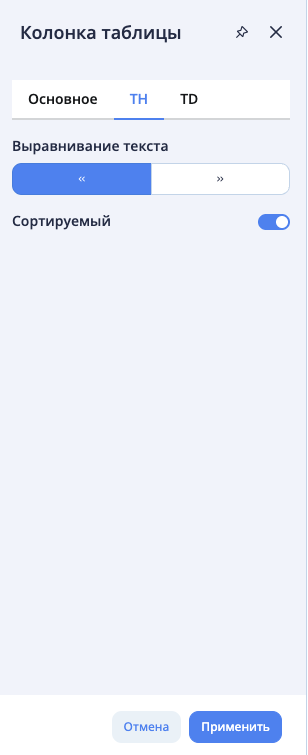 | 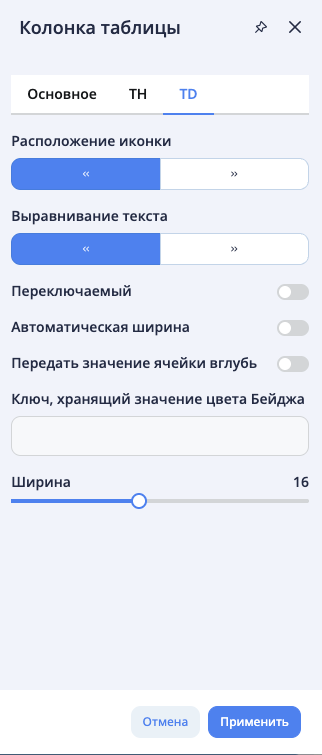 |
Настройка отображения колонок таблицы
Чтобы скрыть/отобразить колонку таблицы на предпросмотре, выполните действия:
-
откройте свойства элемента Список (Диалоговое окно → Контент диалога → Список)
-
снимите/установите флаг в чек-боксе с наименованием колонки.
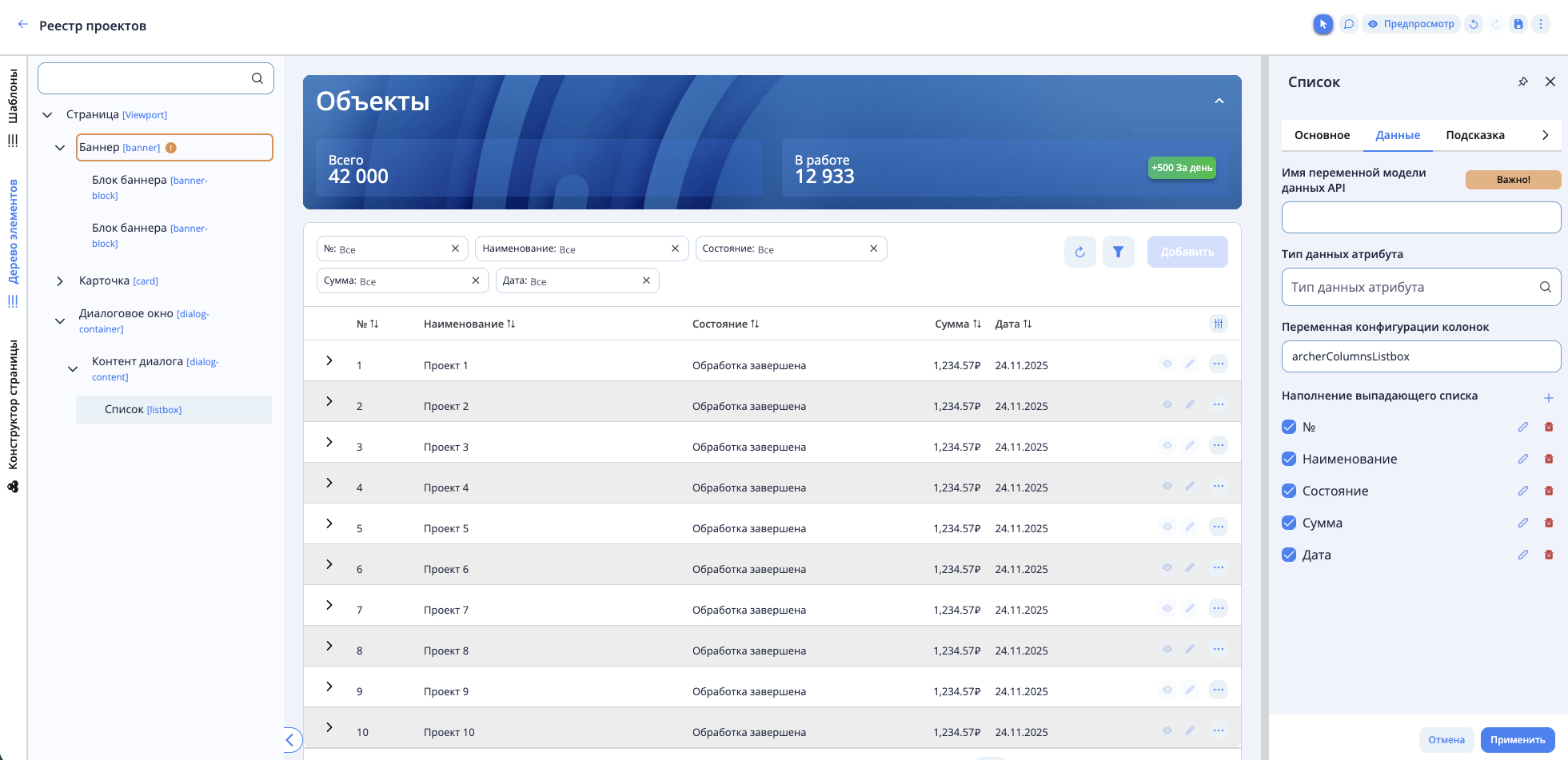
Также можно настроить одновременное отображение/скрытие колонки таблицы вместе с соответствующим ей фильтром.
Для этого необходимо выполнить настройки для элементов Список (listbox) и Обертки фильтра (filter-wrapper):
-
В дереве элементов страницы найдите два элемента Список
один элемент находится в Подписи таблицы (Подпись таблицы → Действия → Накладная панель → Список), второй - в Диалоговом окне (Диалоговое окно → Контент диалога → Список)
-
откройте панель свойств каждого Списка
-
перейдите на вкладку Данные
-
укажите значение archerFiltersListbox в поле Переменная конфигурации колонок
-
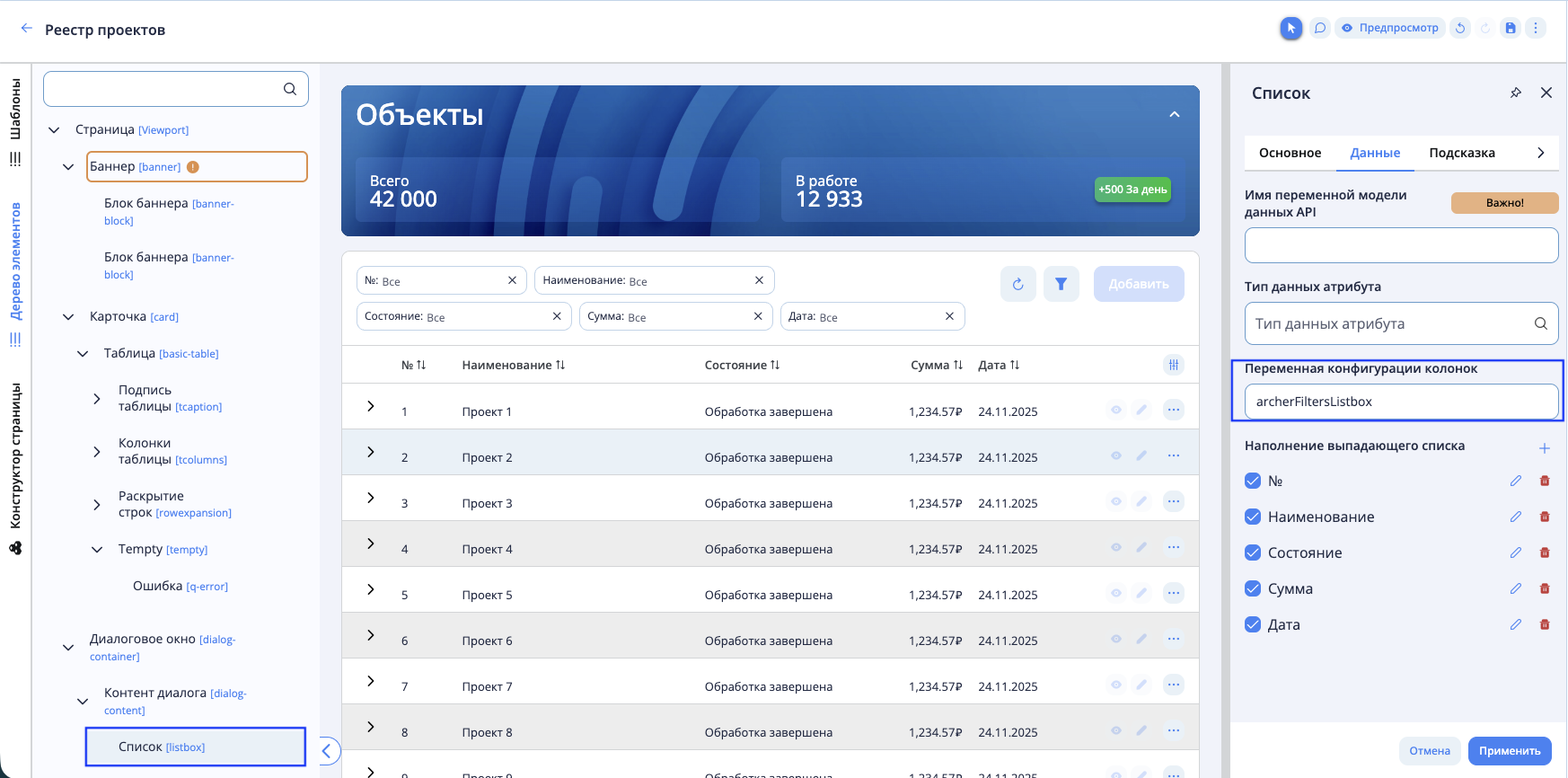
-
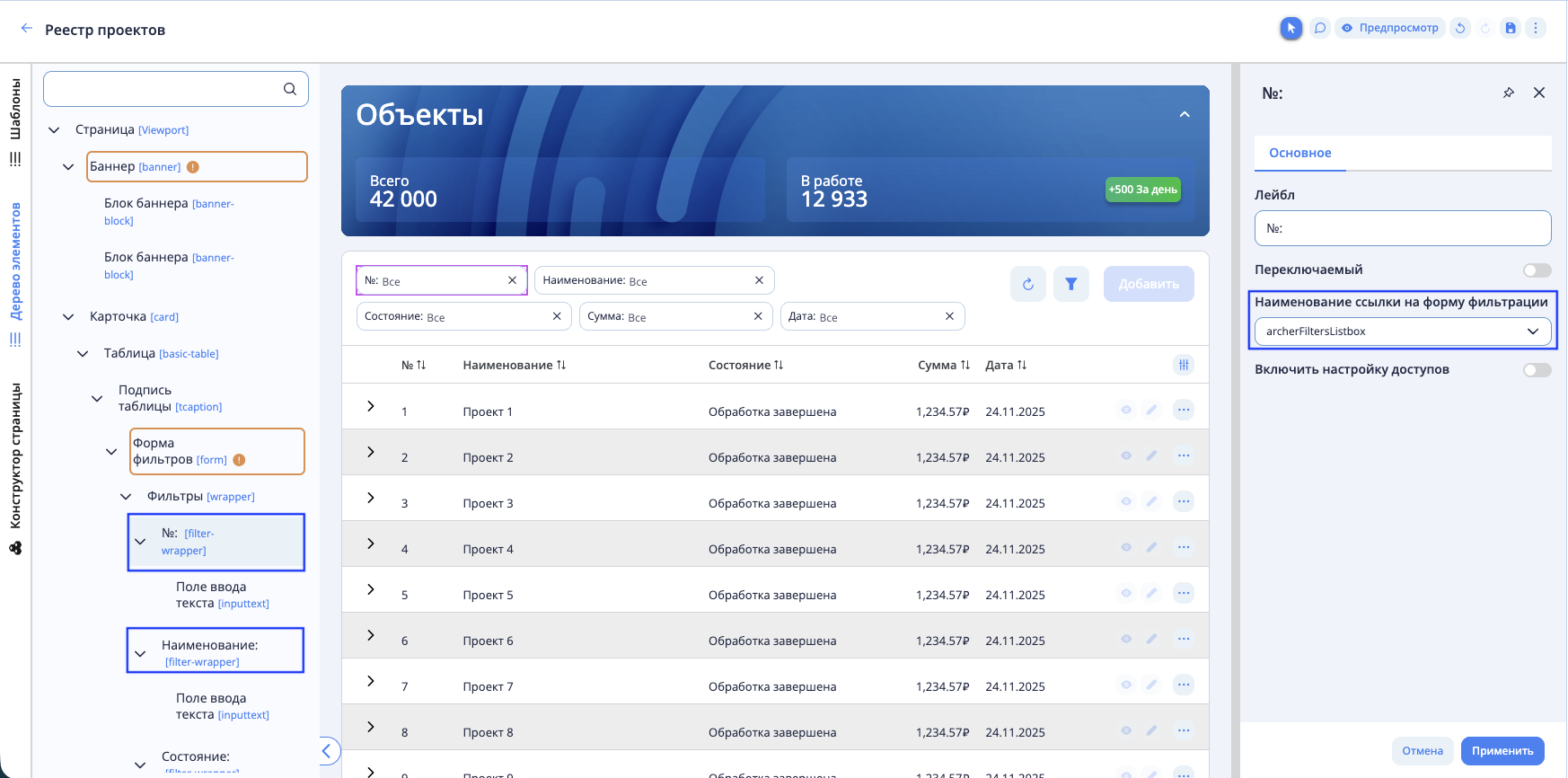
В форме фильтров таблицы откройте свойства элемента Обертка фильтра
-
укажите переменную archerFiltersListbox в поле Наименование ссылки на форму фильтрации
-
повторите настройку для обертки каждого фильтра
-
-
Отройте страницу на предпросмотр
-
Откройте диалоговое окно Отображение колонок
-
Снимите флаг рядом с наименованием колонки → из интерфейса будет скрыта колонка в таблице и фильтр по ней в форме фильтров